


iPhoneに”故人アカウント管理連絡先”という機能があると聞いたけど、何ができるの?
親が亡くなった後、iPhoneの写真を取り出したいがどうすればいい?

設定方法と手続きの流れについて解説していくね
「故人アカウント管理連絡先」とは何か
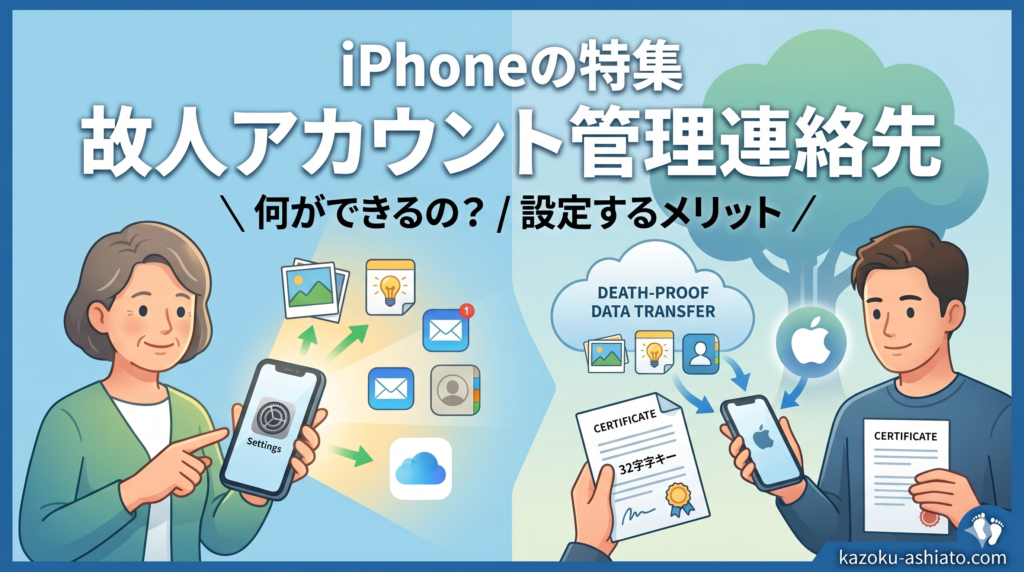
自分が亡くなった後にデータを引き継いでほしい人をあらかじめ登録しておく機能
これが「故人アカウント管理連絡先」です。
Apple公式では「デジタル遺産プログラム」の一環として提供されており、iOS 15.2(2021年12月)から利用できます。
この機能を使うと何ができるの?

故人アカウント管理連絡先に登録された人は、iCloudに保存された写真・メモ・メールなどのデータにアクセスできるようになるんだ
🚩設定しておかないとどうなるか🚩
設定なしに亡くなった場合、
パスコードがわからなければ中身にアクセスできず、専門業者に依頼しても数万円〜かかります。
大切な写真や連絡先が永遠に取り出せなくなる可能性があります。
対応しているOS
- iPhone / iPad:iOS 15.2・iPadOS 15.2 以降
- Mac:macOS Monterey 12.1 以降
設定する本人・登録される連絡先の双方が、上記以降のOSを使用している必要があります(登録される側がiPhone以外のユーザーでもPDFで共有可能)
アクセスできるデータ・できないデータ
まず、この機能で「できること」と「できないこと」を正確に理解しておきましょう。
ここを誤解している記事が多いので注意してください。
アクセスできるデータ ✅
- iCloud写真(写真・動画)
- メモ
- メール
- 連絡先
- カレンダー・リマインダー
- iCloudに保管されているメッセージ
- 通話履歴
- iCloud Driveに保管されているファイル
- ヘルスケアのデータ
- ボイスメモ
- Safariのブックマーク・リーディングリスト
- iCloudバックアップ
アクセスできないデータ ❌
- 購入した映画・音楽・書籍などのライセンスが必要なメディア
- App内課金・ゲームのアイテム
- Apple Payの支払い情報
- キーチェーン情報(SafariのID・パスワード、クレジットカード番号、Wi-Fiパスワードなど)

よくある誤解なんだけど、iPhoneのロックが解除できるわけではないんだ。
アクセスできるのはiCloud(クラウド)に保存されたデータのみだから理解しておこう!
設定方法|iPhoneでの手順(5ステップ)
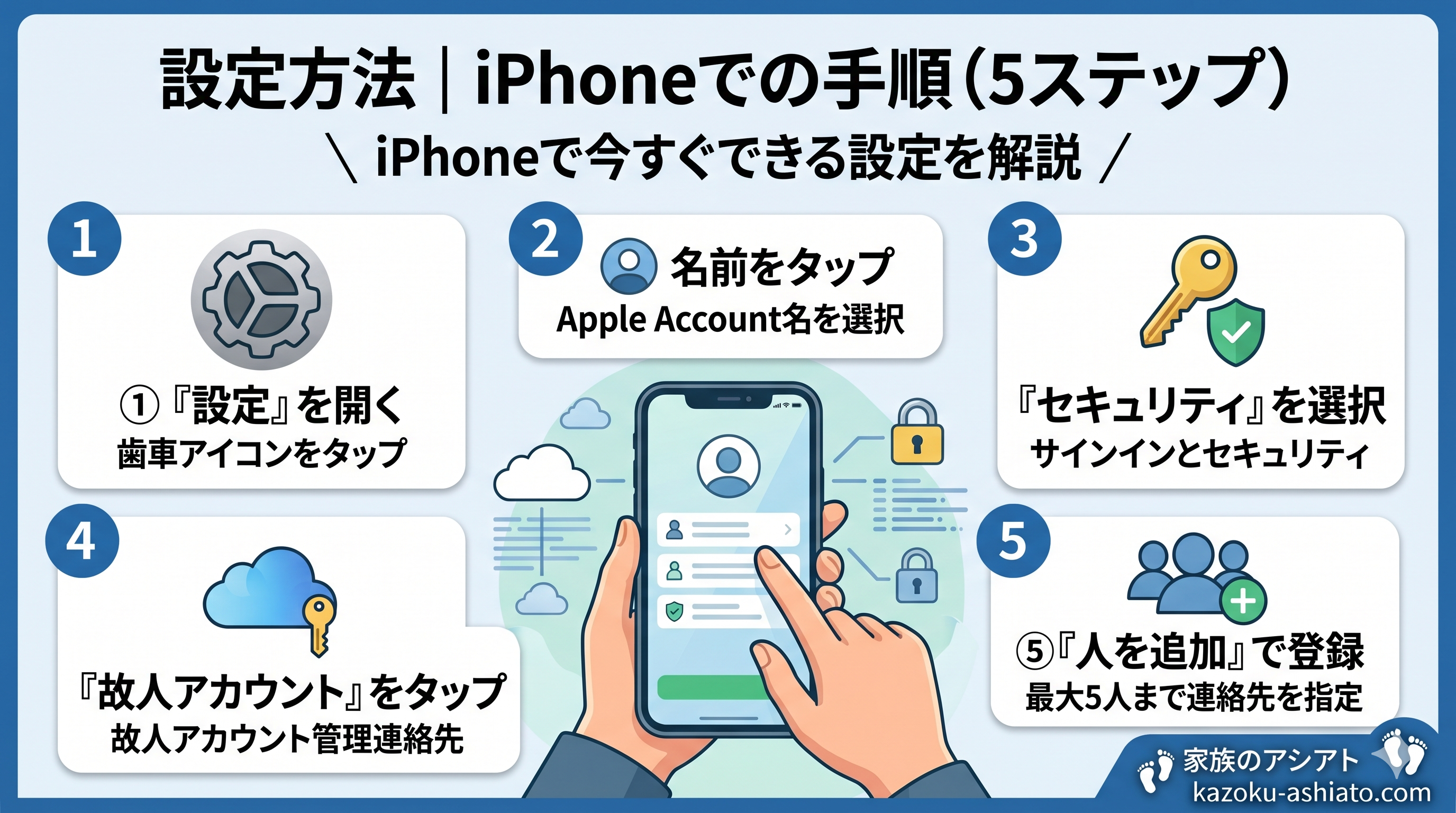
設定にかかる時間は約5分です。今すぐできます。
STEP 1:「設定」アプリを開く
iPhoneのホーム画面から「設定」をタップします。
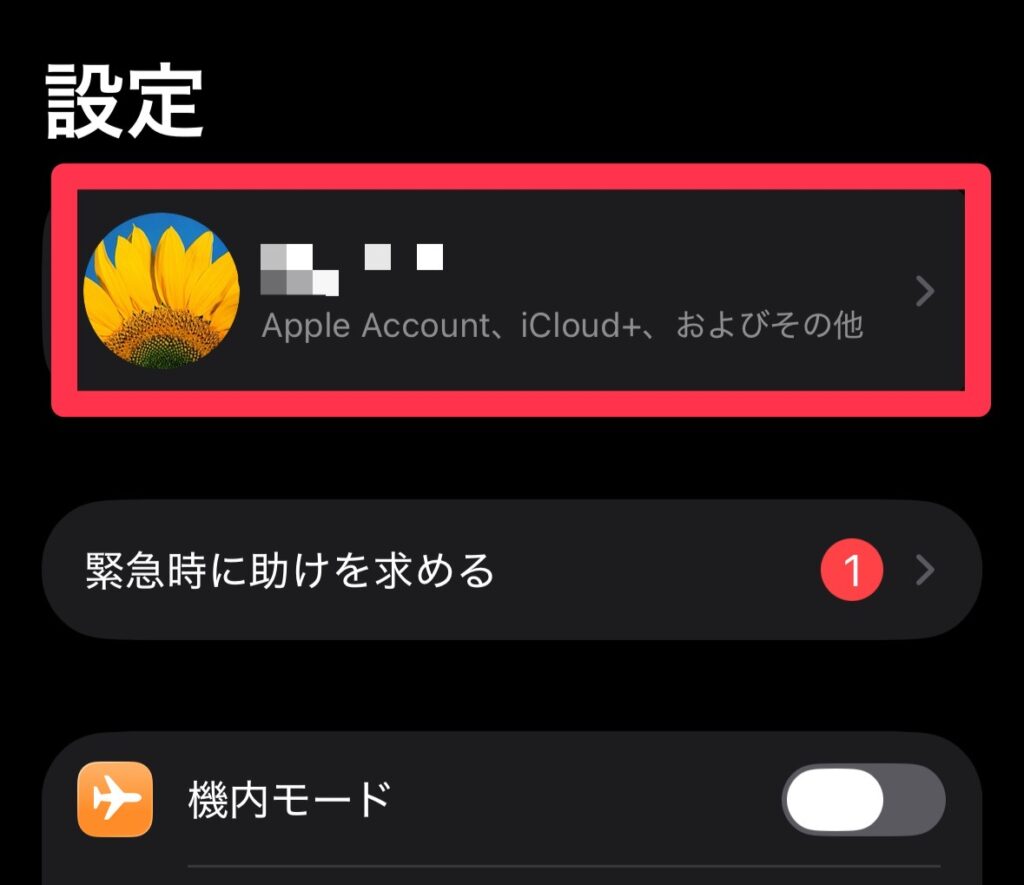
STEP 2:自分の名前をタップ
設定画面の最上部に表示されている自分の名前(Apple Account名)をタップします。
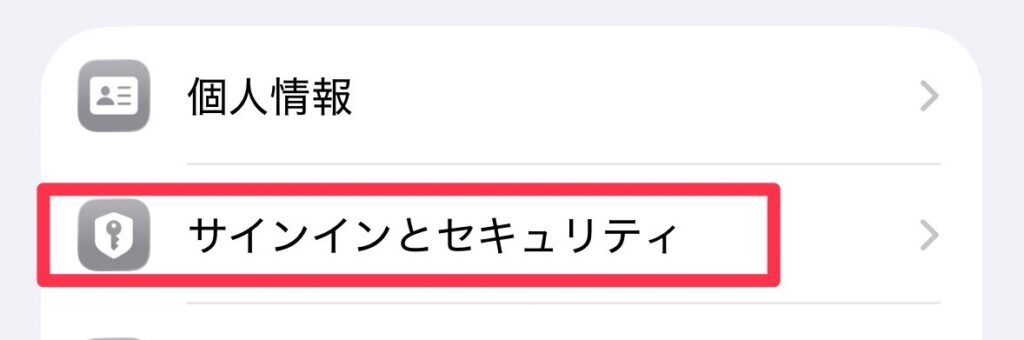
STEP 3:「サインインとセキュリティ」をタップ
※iOS 17以前の場合は「パスワードとセキュリティ」という名称の場合があります。
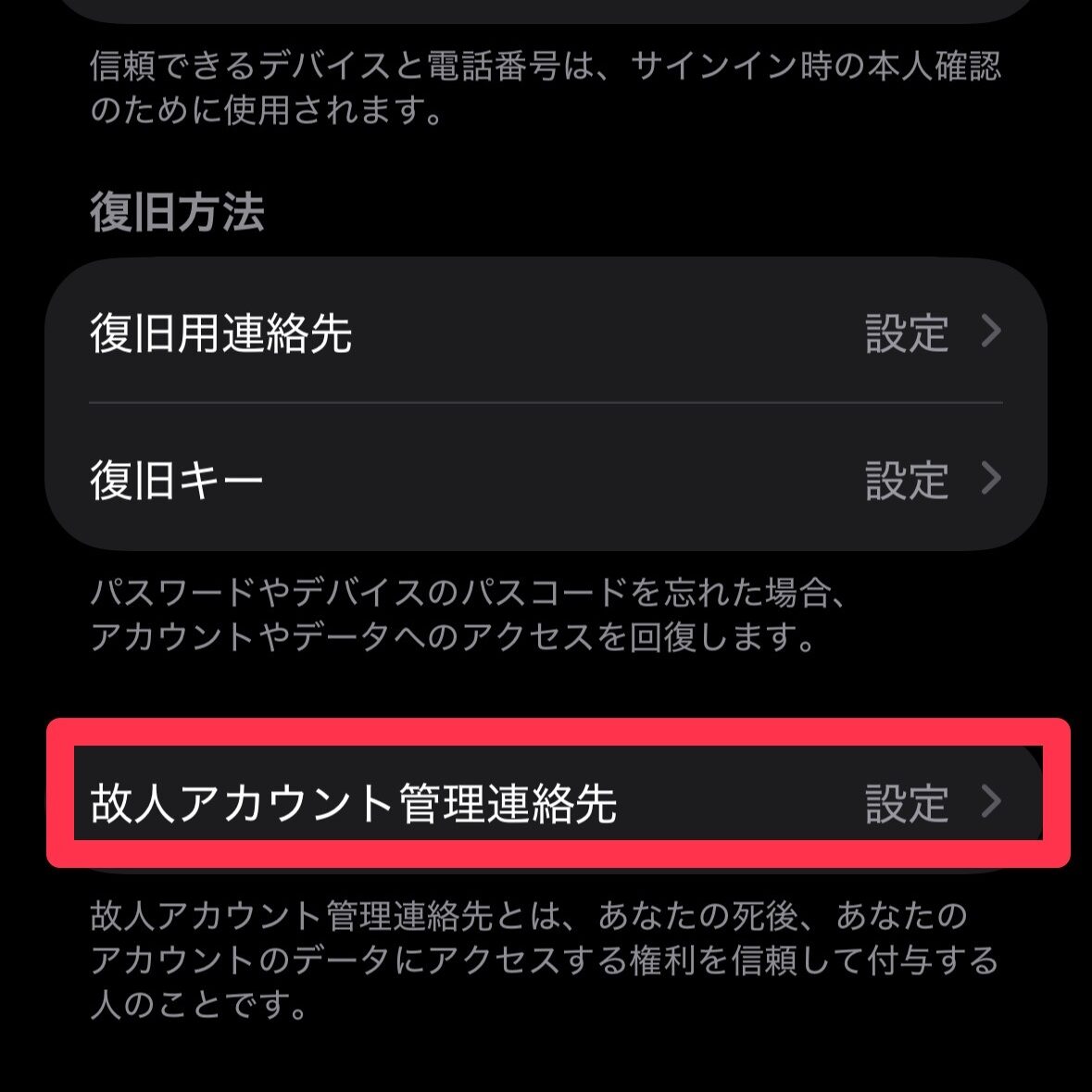
STEP 4:「故人アカウント管理連絡先」をタップ
画面内に「故人アカウント管理連絡先」という項目があります。タップして進みます。
STEP 5:「人を追加」で連絡先を登録する
「故人アカウント連絡先を追加」をタップし、登録したい人の電話番号またはメールアドレスを入力して選択します。
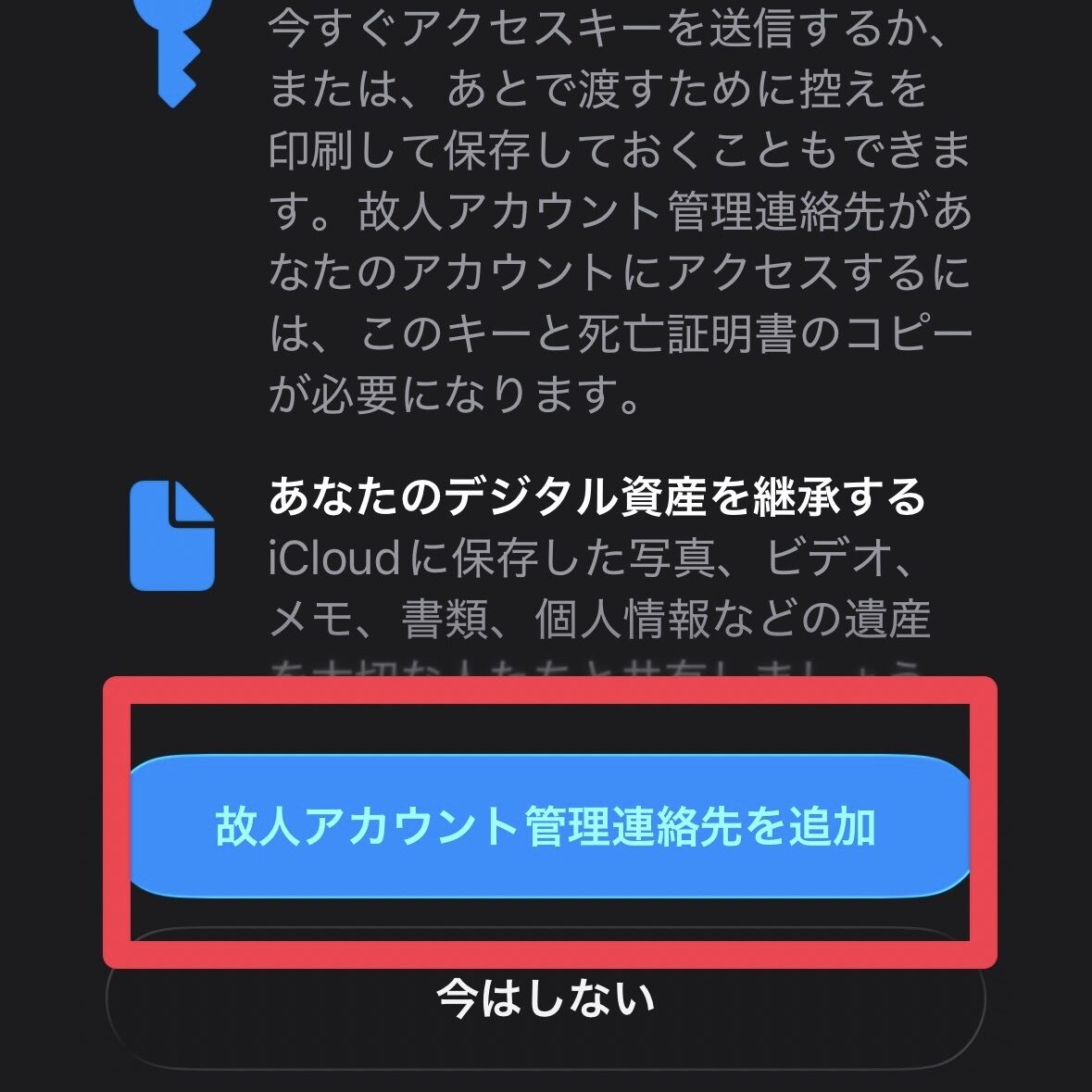
最大5人まで登録できます。
STEP 6:アクセスキーを共有する
設定が完了すると、32文字の英数字で構成されたアクセスキーが生成されます。
このキーは登録した相手が将来アクセス申請をする際に必ず必要になります。
共有方法は2つあります⬇️
| 方法 | 内容 |
|---|---|
| メッセージで送信 | 相手のiPhoneに自動で通知・保管される(おすすめ) |
| 印刷して保管 | PDFまたは紙で印刷して渡す(相手がiPhoneユーザー以外の場合) |
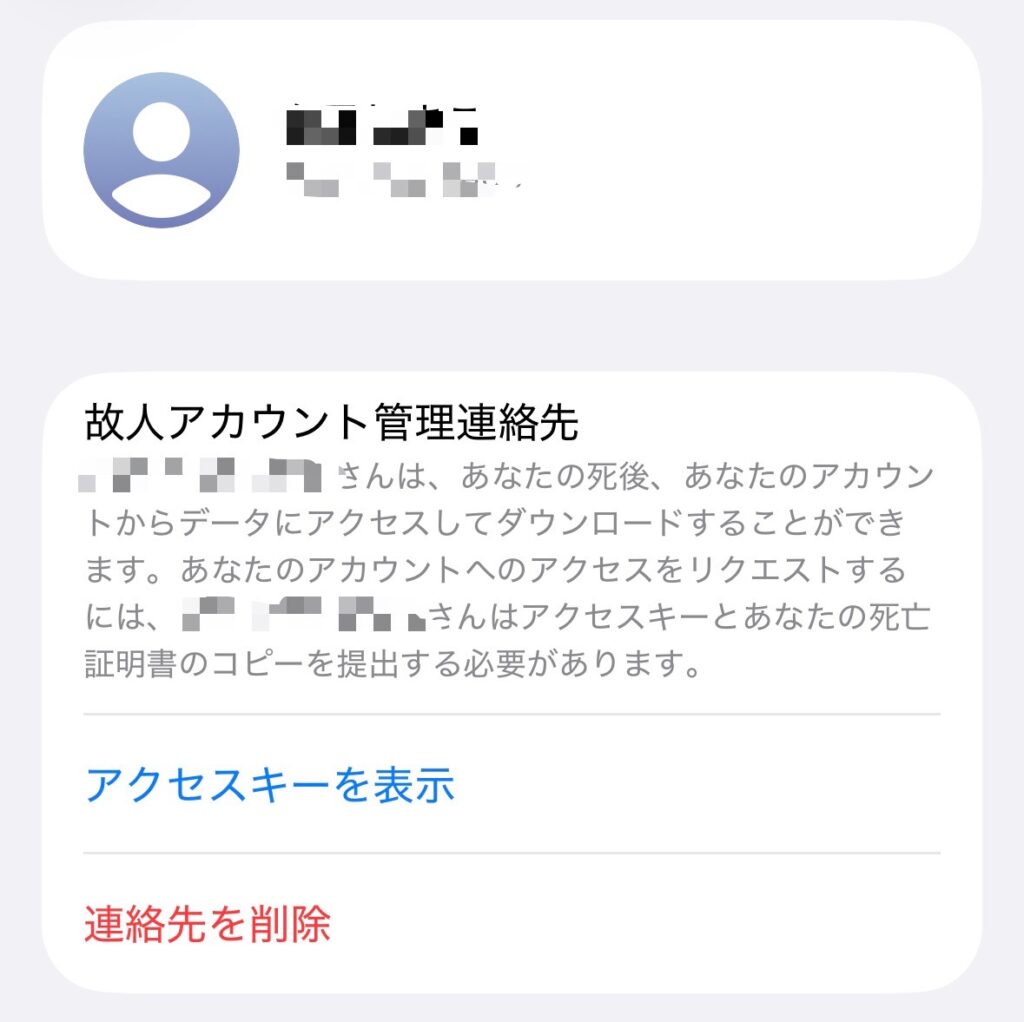
アクセスキーは後から再表示できます。
設定 → 自分の名前 → サインインとセキュリティ → 故人アカウント管理連絡先 → 登録した相手の名前 → 「アクセスキーを表示」
Macでの設定方法
MacでもiPhoneと同様に設定できます。
- 「システム設定」(macOS Ventura以降)または「システム環境設定」を開く
- 自分の名前(Apple Account)をクリック
- 「パスワードとセキュリティ」をクリック
- 「故人アカウント管理連絡先」→「追加」
- 連絡先を指定してアクセスキーを共有
亡くなった後の手続き|連絡先に指定された人がやること
実際に本人が亡くなった際、故人アカウント管理連絡先に指定された人はどのように手続きを進めるの?
分かりやすく解説していくね
必要なもの
まずは必要なものから。
✔️必要なもの✔️
- 生前に受け取っていたアクセスキー(32文字の英数字)
- 故人の死亡を証明する公的書類の画像データ
- 除籍謄本(最も確実)
- 死亡届の写し
- 火葬許可証
※一般的な死亡診断書は、市区町村の公印が明確でないと受理されないケースがあります。除籍謄本が最も確実です。
手続きの流れ
① Appleのデジタル遺産申請ページにアクセス
URL:digital-legacy.apple.com
② 自分のApple Accountでサインイン
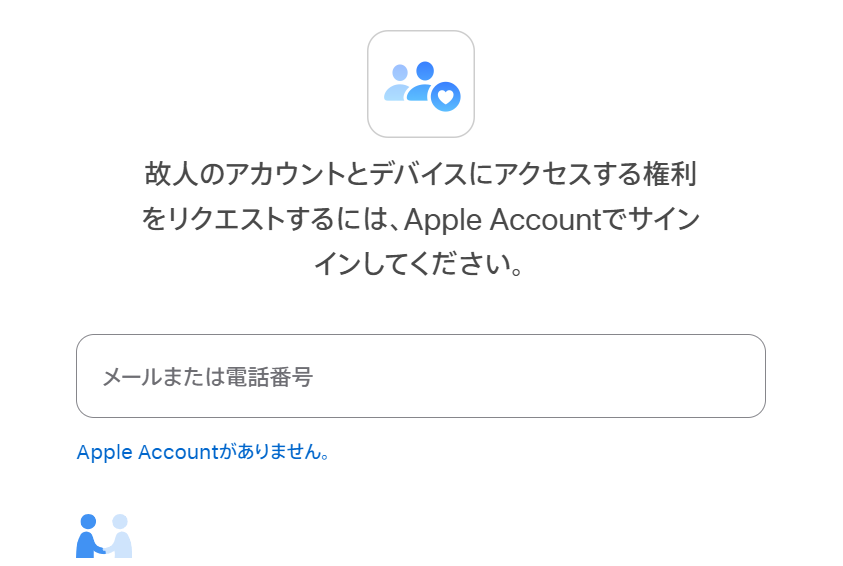
③ アクセスキー(32文字)を入力
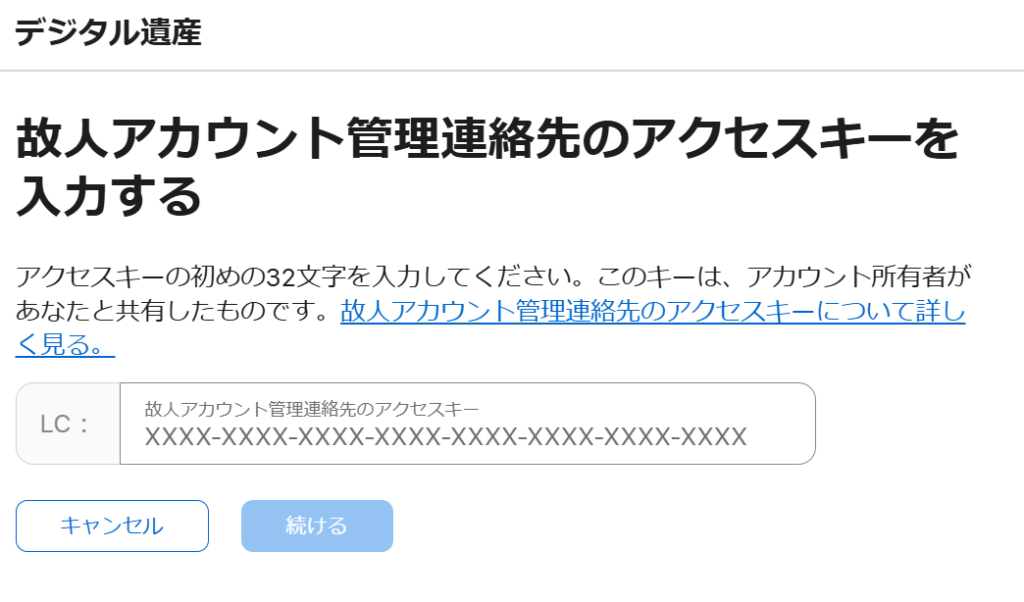
④ 死亡証明書類の画像をアップロード
⑤ Apple側で審査(約10営業日)
⑥ 承認通知が届く
→「遺産管理用Apple Account」が新たに発行される
⑦ 発行されたアカウントでiCloud.comにアクセス
→写真・メモ・メールなどを閲覧・ダウンロードできる
⑧ 3年以内に必要なデータを保存する
承認後にアクセスできる期間は最大3年間です。
期間を過ぎると、データにアクセスできなくなります。
延長はできないため、承認されたら早めにデータの整理とダウンロードを行ってください。
よくある質問
- Qアクセスキーがなければ申請できない?
- A
はい、アクセスキーと死亡証明書の両方が必須です。どちらか一方だけでは申請できません。アクセスキーなしで申請しようとしても、Appleはアクセスを認めません。
- Q登録された人に通知は届く?
- A
「メッセージで送信」を選んだ場合は、登録した時点で相手に通知が届きます。「印刷」を選んだ場合は通知されません。
- Q何人まで登録できる?
- A
「メッセージで送信」を選んだ場合は、登録した時点で相手に通知が届き最大5人まで登録できます。家族が複数いる場合や、家族以外の信頼できる人を追加したい場合も対応しています。
- Q登録された人は今すぐデータを見られる?
- A
いいえ。生前は一切アクセスできません。本人が亡くなり、Appleの審査を通過した後に初めてアクセスできます。
- QiPhoneのパスコードを知らなくても使える?
- A
iCloudに保存されたデータへのアクセスが対象のため、iPhoneのパスコードは不要です。ただし、iCloud写真が「このiPhoneを転送」設定でiCloudに同期されていない場合、データが存在しないことがあります。
まとめ
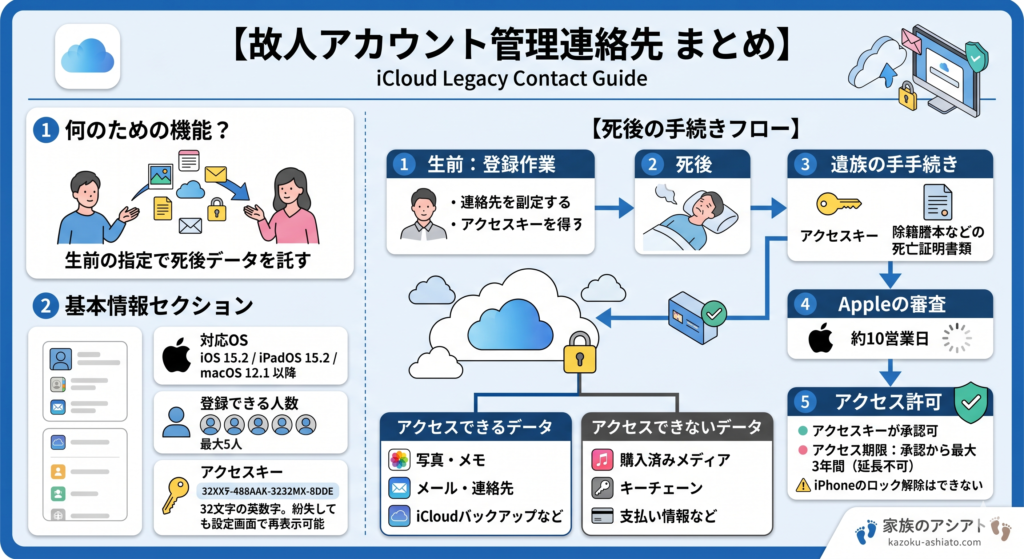
【故人アカウント管理連絡先 まとめ】
■ 何のための機能?
→ 死後に信頼できる人がiCloudのデータにアクセスできるよう
生前に指定しておく機能
■ 対応OS
→ iOS 15.2 / iPadOS 15.2 / macOS 12.1 以降
■ 登録できる人数
→ 最大5人
■ アクセスキー
→ 32文字の英数字。紛失しても設定画面で再表示可能
■ 死後の手続きに必要なもの
→ アクセスキー + 除籍謄本などの死亡証明書類
■ Appleの審査期間
→ 約10営業日
■ アクセス期限
→ 承認から最大3年間(延長不可)
■ アクセスできるデータ
→ 写真・メモ・メール・連絡先・iCloudバックアップなど
■ アクセスできないデータ
→ 購入済みメディア・キーチェーン・支払い情報など
■ iPhoneのロック解除はできない
→ あくまでiCloudのデータへのアクセスのみ
iPhoneをお使いの方は、今すぐ5分で設定できます。
設定後はアクセスキーを印刷して、エンディングノートや大切な書類と一緒に保管しておきましょう。
関連記事
- エンディングノートにまとめておく方法→[ChatGPTを使ってエンディングノートを書く方法]
- 親のスマホが開けられない場合の対処法→[親のスマホを解約する前にやること10選]
- デジタル遺品整理のトラブル事例→[デジタル遺品整理で起きる7つのトラブルと対策]


コメント